ข้ามไปที่เนื้อหาหลัก
ฐานความรู้เกี่ยวกับการสนับสนุน

คู่มือผู้ใช้สําหรับการติดตั้งโมดูลหน่วยความจํา DRAM สองตัวในระบบ

ประเภทข้อมูล: การติดตั้งและตั้งค่า   |   ID บทความ: 000058081   |   การตรวจสอบครั้งล่าสุด: 27/02/2025

คําแนะนําด้านล่างแสดงให้เห็นว่าติดตั้งหน่วยความจํา (DRAM) ในระบบพร้อมโมดูล 2 ตัวอย่างไร

ทําตามขั้นตอนด้านล่าง:-

1. ระบุช่องเสียบ DRAM

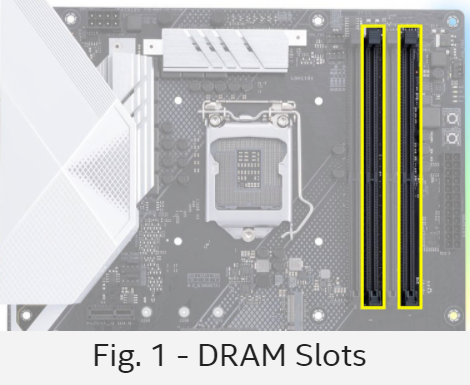
  1. ค้นหา ช่องเสียบหน่วยความจําบนบอร์ด (รูปที่ 1)
  2. ระบุ ช่องเสียบที่สองและสี่จากโปรเซสเซอร์ (เน้นสีเหลือง) และเปิดแท็บที่ด้านบนของแต่ละช่องเสียบ

Identify DRAM Slots

2. จัดแนวโมดูล DRAM

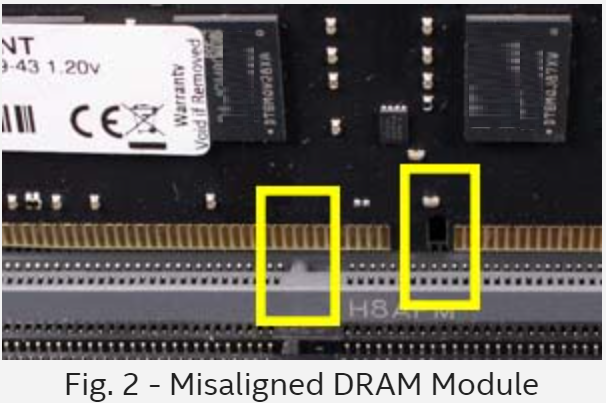
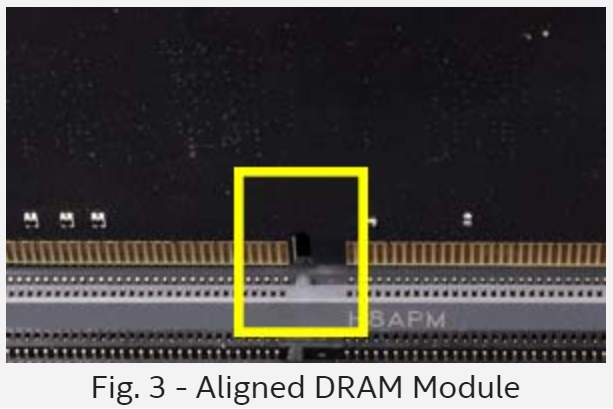
จัดวาง โมดูลหน่วยความจําลงในช่องที่สองและช่องที่สี่จากโปรเซสเซอร์ คุณจะเห็นรอยฉาบตรงกลางของหน้าสัมผัสสีทองบนโมดูลหน่วยความจํา การหยุดพักนี้ไม่ได้อยู่ตรงกลางของโมดูล คุณจะต้องปรับทิศทางโมดูลเพื่อให้การแบ่งนั้นจัดเรียงอย่างเหมาะสมลงในรอยตัดในช่อง (รูปที่ 2 และ 3)

Align DRAM Modules 1 Align DRAM Modules 2

3. ติดตั้งโมดูล DRAM

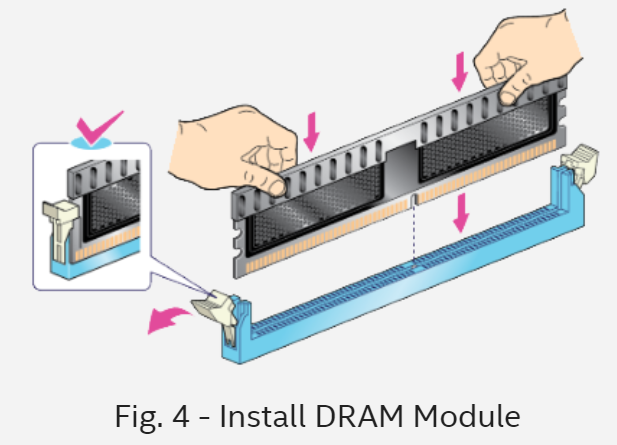
เริ่มต้นด้วยการ กด ตรงกลางของโมดูลจากนั้นกดลงบนแต่ละด้านของโมดูลอย่างมั่นคงจนกว่าคุณจะได้ยินเสียงคลิก (รูป 4)

Install DRAM Modules

วิดีโอนี้แสดงวิธีการติดตั้งหน่วยความจํา (DRAM) ในระบบที่มี 2 โมดูล

ผลิตภัณฑ์ที่เกี่ยวข้อง

บทความนี้จะนำไปใช้กับผลิตภัณฑ์ 37 รายการ
โปรเซสเซอร์ Intel® Core™ i3 เจนเนอเรชั่น 6 โปรเซสเซอร์ Intel® Pentium® J ซีรีส์ โปรเซสเซอร์ Intel® Core™ i3 เจนเนอเรชั่น 4 โปรเซสเซอร์ Intel® Core™ i7 เจนเนอเรชั่น 11 โปรเซสเซอร์ Intel® Core™ i9 เจนเนอเรชั่น 11 โปรเซสเซอร์ Intel® Core™ i3 เจนเนอเรชั่น 8 โปรเซสเซอร์ Intel® Core™ i3 เจนเนอเรชั่น 12 โปรเซสเซอร์ Intel® Core™ i5 เจนเนอเรชั่น 5 โปรเซสเซอร์ Intel® Core™ i9 เจนเนอเรชั่น 12 โปรเซสเซอร์ Intel® Core™ i3 เจนเนอเรชั่น 7 โปรเซสเซอร์ Intel Atom® ซีรี่ส์ D โปรเซสเซอร์ Intel® Core™ i5 เจนเนอเรชั่น 13 โปรเซสเซอร์ Intel® Core™ i5 เจนเนอเรชั่น 4 โปรเซสเซอร์ Intel® Core™ i7 เจนเนอเรชั่น 5 โปรเซสเซอร์ Intel® Core™ i9 เจนเนอเรชั่น 8 โปรเซสเซอร์ Intel® Core™ i9 เจนเนอเรชั่น 10 โปรเซสเซอร์ Intel® Core™ i7 เจนเนอเรชั่น 12 โปรเซสเซอร์ Intel® Core™ i9 เจนเนอเรชั่น 13 โปรเซสเซอร์ Intel® Core™ i7 เจนเนอเรชั่น 9 โปรเซสเซอร์ Intel® Core™ i5 เจนเนอเรชั่น 7 โปรเซสเซอร์ Intel® Celeron® G ซีรีส์ โปรเซสเซอร์ Intel® Core™ i5 เจนเนอเรชั่น 12 โปรเซสเซอร์ Intel® Pentium® G ซีรีส์ โปรเซสเซอร์ Intel® Core™ i3 เจนเนอเรชั่น 9 โปรเซสเซอร์ Intel® Core™ i9 เจนเนอเรชั่น 9 โปรเซสเซอร์ Intel® Core™ i5 เจนเนอเรชั่น 8 โปรเซสเซอร์ Intel® Core™ i5 เจนเนอเรชั่น 11 โปรเซสเซอร์ Intel® Core™ i7 เจนเนอเรชั่น 8 โปรเซสเซอร์ Intel® Core™ i5 เจนเนอเรชั่น 9 โปรเซสเซอร์ Intel® Core™ i3 เจนเนอเรชั่น 13 โปรเซสเซอร์ Intel® Core™ i7 เจนเนอเรชั่น 6 โปรเซสเซอร์ Intel® Celeron® J ซีรีส์ โปรเซสเซอร์ Intel® Core™ i7 เจนเนอเรชั่น 4 โปรเซสเซอร์ Intel® Core™ i7 เจนเนอเรชั่น 7 โปรเซสเซอร์ Intel® Core™ i7 เจนเนอเรชั่น 10 โปรเซสเซอร์ Intel® Core™ i5 เจนเนอเรชั่น 6 โปรเซสเซอร์ Intel® Core™ i7 เจนเนอเรชั่น 13

ข้อสงวนสิทธิ์

เนื้อหาในหน้านี้เป็นการผสมผสานระหว่างการแปลเนื้อหาต้นฉบับภาษาอังกฤษโดยมนุษย์และคอมพิวเตอร์ เนื้อหานี้จัดทำขึ้นเพื่อความสะดวกของคุณและเพื่อเป็นข้อมูลทั่วไปเท่านั้นและไม่ควรอ้างอิงว่าสมบูรณ์หรือถูกต้อง หากมีความขัดแย้งใด ๆ ระหว่างเวอร์ชันภาษาอังกฤษของหน้านี้กับคำแปล เวอร์ชันภาษาอังกฤษจะมีผลเหนือกว่าและควบคุม ดูเวอร์ชันภาษาอังกฤษของหน้านี้

ต้องการความช่วยเหลือเพิ่มเติมหรือไม่?

ติดต่อฝ่ายสนับสนุน
ติดต่อฝ่ายสนับสนุน