การนำเข้าอาร์เรย์ RAID ต่างประเทศบนตัวควบคุม Intel® RAID ฮาร์ดแวร์ที่ใช้โดยอ้างอิงจากฮาร์ดแวร์
| หมาย เหตุ | ดูการนำเข้าอาร์เรย์ RAID ต่างประเทศบน Intel Ctrl + g โดยใช้ฮาร์ดแวร์คอนโทรลเลอร์ Intel® RAID สำหรับข้อมูลเกี่ยวกับ Ctrl + G –ตัวควบคุม Intel® RAID ที่ใช้ |
สิ่งที่ฉันเห็น
อาร์เรย์ที่ใช้ในการทำงานไม่ได้รับการยอมรับหลังจากไฟดับหรือหลังจากเปลี่ยนการ์ด RAID ดังนั้นระหว่างการ ลงรายการบัญชี ข้อความที่ พบว่ามีการกำหนดค่าในต่างประเทศแสดงขึ้น

| หมาย เหตุ | เนื่องจากสถานการณ์นี้เป็นไปได้ที่ Intel® RAID Controller เสียงบี๊บ ดูวิธีปิดเสียงสัญญาณเตือนบนคอนโทรลเลอร์ Intel® RAID |
วิธีการแก้ไข
การกำหนดค่าแบบต่างประเทศมักจะหมายถึงการ กำหนดค่า RAID ที่มีอยู่แล้วในชุดการเปลี่ยนทดแทนของไดรฟ์ที่คุณติดตั้งไว้ในระบบคอมพิวเตอร์ (ข้อมูล อ้างอิงนี้มาจาก ภาคผนวก Bของ คู่มือผู้ใช้ ซอฟต์แวร์ RAID Controller ของ Intel®ที่เกี่ยวข้อง) อย่างไรก็ตามการกำหนดค่าต่างประเทศอาจเกิดขึ้นเมื่อมีการเปลี่ยน Intel® RAID Controller อาจจะเกิดขึ้นอีกหากไดรฟ์ทางกายภาพถูกย้ายจากเซิร์ฟเวอร์หนึ่งไปยังอีกเครื่องหนึ่ง
มีสิ่งที่ฉันต้องทำก่อนเริ่มใช้งานหรือไม่
- หากคุณเพิ่งเปลี่ยนคอนโทรลเลอร์ Intel RAID ให้ อัพเกรด เฟิร์มแวร์ RAID เสมอ ก่อน ที่จะเชื่อมต่อไดรฟ์และพยายามนำเข้าการกำหนดค่า RAID
- หากคอนโทรลเลอร์ไม่ใช่อุปกรณ์ใหม่ให้ไม่เชื่อมต่อไดรฟ์จนกว่าคุณจะอัปเกรดเฟิร์มแวร์ RAID
- ตรวจสอบให้แน่ใจว่าข้อมูลของคุณได้รับการสนับสนุนและปลอดภัยอยู่เสมอ ตรวจสอบรายละเอียดเพิ่มเติม
เมื่อมีการ ตั้งค่าคอนฟิกในต่างประเทศที่พบบนอะแดปเตอร์ ข้อความโพสต์เข้าสู่ BIOS RAID โดยการกด F หรือ CTRL + R เมื่อมีการแจ้งเตือน ทำตามหนึ่งในสองสถานการณ์ที่เป็นไปได้
ฉันจะทำตามสถานการณ์ #1 ได้อย่างไร
ไดรฟ์บางตัวได้รับการทำเครื่องหมายว่าเป็น Frn-Ba (ต่างประเทศไม่ดี) ต่อไปนี้เป็นตัวอย่างของวิธีการ RAID BIOS อาจแสดงอยู่ภายใต้ไดรฟ์ทางกายภาพ (PD) ในเมนูการจัดการ: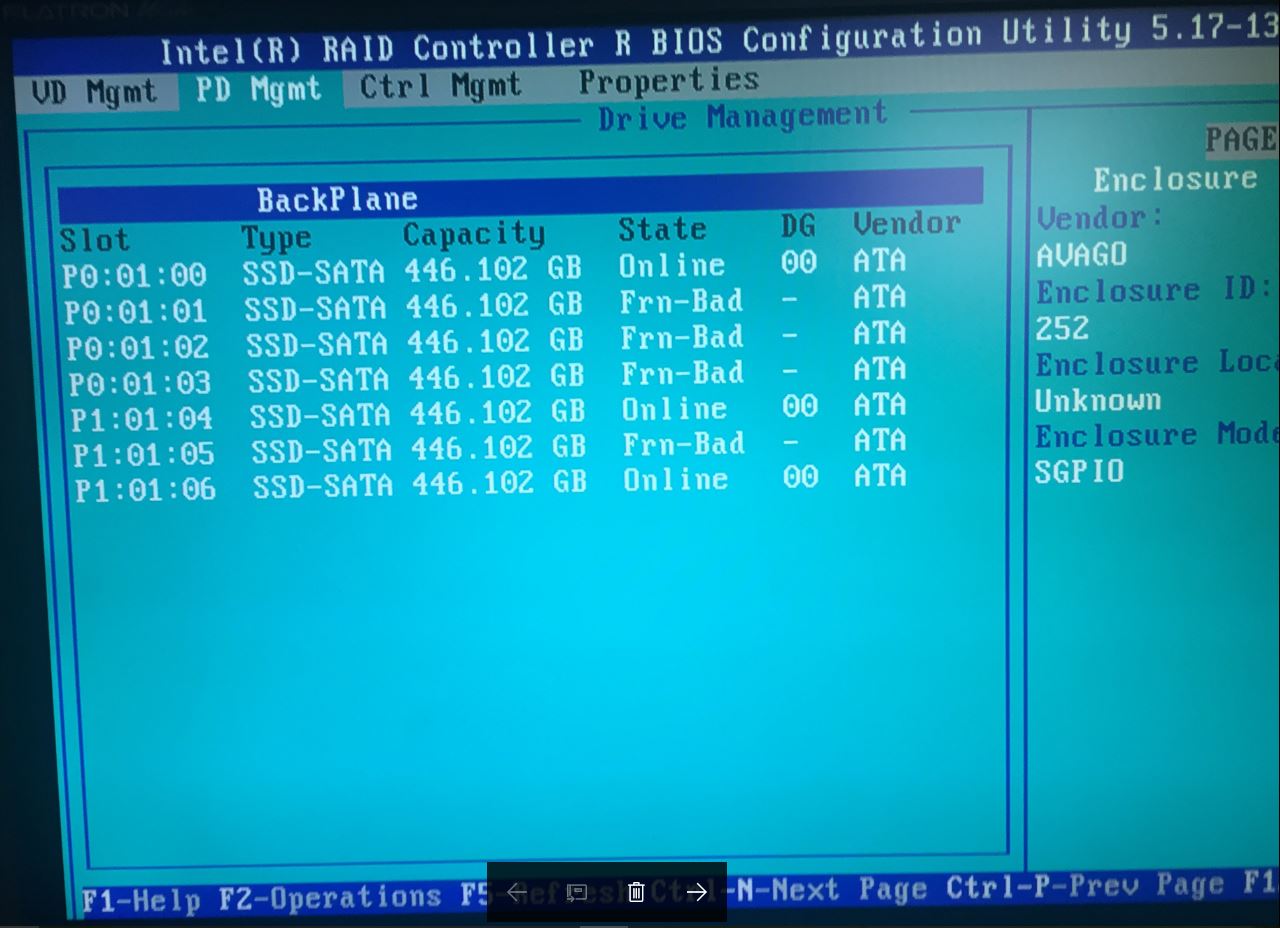
- ไปยังคุณสมบัติของแต่ละไดรฟ์ที่ทำเครื่องหมาย Frn-Badและเลือก ให้ยกเลิกการกำหนดค่าที่ดีทีละหนึ่งตัวตามที่แสดงด้านล่าง:
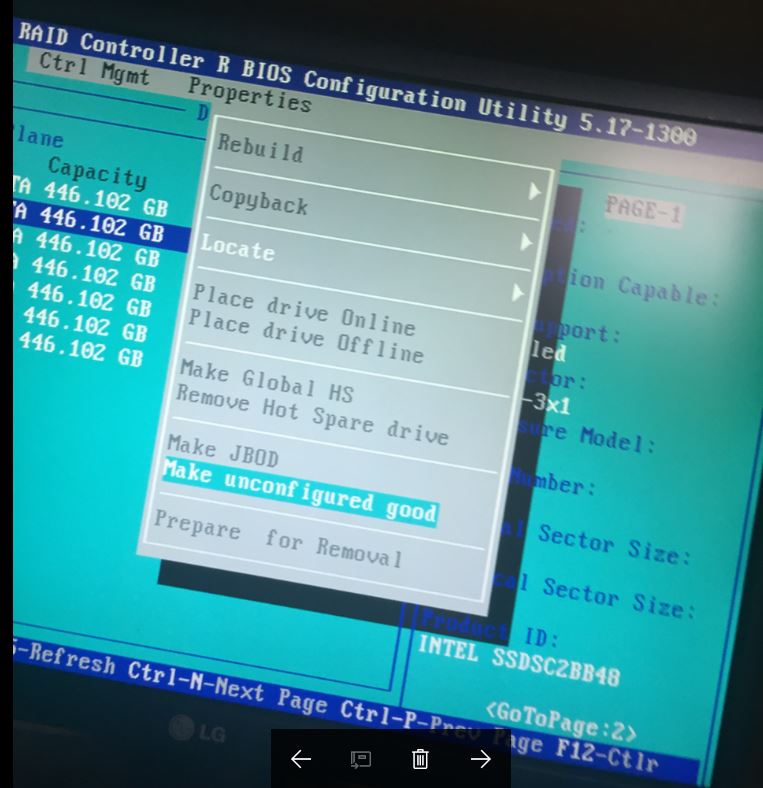
ทำให้ไดรฟ์มีการกำหนดค่าผลลัพธ์ที่ดีด้วยตนเองในสถานะของไดรฟ์ที่เคลื่อนไหวจาก Frn-ไม่ดีไปสู่ต่างประเทศ - ออกจาก BIOS RAID แบบ Ctrl R และปล่อยให้ระบบรีสตาร์ท ควรตรวจพบไดรฟ์ข้อมูลอีกครั้งและระบบปฏิบัติการควรเริ่มต้นใหม่อีกครั้ง
| หมาย เหตุ | หากโพสต์ข้อความการกำหนดค่าต่างประเทศยังคงแสดงขึ้น กด F เพื่อนำเข้าการกำหนดค่าต่างประเทศและให้ระบบปฏิบัติการ boot up |
ฉันจะทำตามสถานการณ์ #2 ได้อย่างไร
ตรวจสอบข้อมูลเกี่ยวกับคู่มือผู้ใช้ซอฟต์แวร์ RAID Controller ของ Intel®ของเรา
- หากคอนโทรลเลอร์ไม่มีการกำหนดค่าที่ถูกต้องคุณจะได้รับการทักทายด้วยหน้าจอ RAID ที่ไม่แสดงการกำหนดค่า อย่างไรก็ตามมีการแจ้งเตือนทางด้านขวามือที่มีข้อมูลการกำหนดค่าต่างประเทศอยู่

- เมื่อต้องการไปยัง มุมมองต่างประเทศ กด CTRL + N สี่ครั้งเพื่อเลื่อนไปยังแท็บที่ด้านบน

- แจ้งให้ทราบในตัวอย่างข้างต้นว่ามีไดรฟ์เสมือน (VD) อยู่ในการกำหนดค่าในต่างประเทศ ตรวจสอบว่าการกำหนดค่าหรือไดรฟ์เสมือนทั้งหมดของคุณอยู่ในปัจจุบัน หากไม่ใช้แท็บ PD Mgmt เพื่อตรวจสอบว่าไดรฟ์ทางกายภาพทั้งหมดของคุณแสดงอยู่ตามที่คาดไว้ หากไดรฟ์หายไปให้เปลี่ยนระบบและตรวจสอบสายเคเบิลทั้งหมดและที่นั่งขับเคลื่อนอีกครั้ง
- หากต้องการนำเข้าการกำหนดค่าต่างประเทศให้ใช้ลูกศรชี้ขึ้นเพื่อเลือก Intel® RAID Controller

- ตอนนี้กด F2 เพื่อดำเนินการกับ Intel® RAID Controller คุณจะได้รับเมนูแบบผุดขึ้นสำหรับ คอนฟิกการกำหนดค่าต่างประเทศ. กด Enter เพื่อเปิด คอนฟิกการกำหนดค่าต่างประเทศ เมนูเพื่อให้เป็นตัวเลือกของ นำ หรือ ล้าง.

- ตรวจสอบให้แน่ใจว่า นำเข้า ถูกเน้นแล้วและกด Enter
- จากนั้นคุณจะได้รับพร้อมท์หากคุณแน่ใจว่าคุณต้องการทำกระบวนการนี้

- ไฮไลต์ ใช่ และกด Enter
- ขณะนี้ระบบควรกลับไปยัง VD Mgmt เมนู โปรดทราบว่า VDs ที่คุณคาดว่าจะออนไลน์

- ขณะนี้คุณสามารถออกจาก BIOS RAID ได้อย่างปลอดภัยโดยการกด ESC และจากนั้นรีสตาร์ทโดยการกด CTRL + ALT + DEL

- ในระหว่างการเริ่มต้นระบบตามปกติหลังจากการตรวจจับไดรฟ์ระบบควรยืนยันว่าไดรฟ์เสมือน1ไดรฟ์ (VD) ได้รับการติดตั้งและดำเนินการ

| หัวข้อที่เกี่ยวข้อง |
| ต้องการความช่วยเหลือเกี่ยวกับ Intel RAID ใช่หรือไม่ |